Divisores, Conmutadores y Matrices HDMI: Cuándo Usar Cada Uno
Tienes varios dispositivos HDMI, pero tu tele o monitor tiene solo uno o dos puertos. ¿Qué haces? Podrías estar desconectando y conectando cables todo el tiempo, pero eso cansa rápido. En vez de eso, la mayoría de la gente elige un divisor, un conmutador o una matriz. Suenan parecido, pero funcionan de manera muy diferente. Y si eliges el equivocado, terminarás frustrado.
Repasemos cada uno, para que sepas exactamente cuál comprar.
Divisor HDMI – Una Fuente, Muchas Pantallas
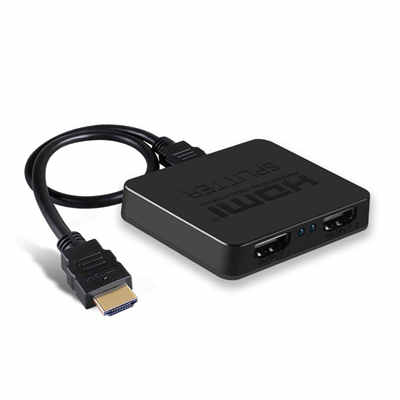
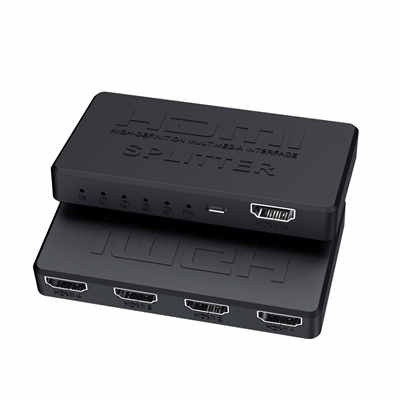
Un divisor toma una señal HDMI y la envía a múltiples pantallas. Todas las pantallas muestran la misma imagen. No puedes ver cosas diferentes en cada pantalla.
¿Cuándo usas un divisor?
Usa un divisor cuando quieras la misma imagen en todos lados. Por ejemplo:
- Una señal digital en una tienda, con el mismo anuncio en 4 teles.
- Un salón de clases donde el portátil del profesor va a dos proyectores.
- Un bar deportivo con el mismo partido en 8 pantallas.
Cosas a tener en cuenta
Los divisores tienen un límite. Un divisor barato 1×2 (una entrada, dos salidas) suele funcionar bien. Pero un divisor 1×8 puede tener problemas. ¿Por qué? La señal HDMI se debilita cada vez que se divide. Para un divisor 1×8, a menudo necesitas un modelo con alimentación externa – eso significa que se enchufa a la pared, no solo al HDMI.
Datos reales: Un divisor HDMI 2.0 estándar puede manejar 4K a 60 Hz, pero solo hasta unos 5 metros de cable después de la división. Más allá de eso, verás parpadeos o pantallas negras. Para distancias más largas, necesitas un extensor HDMI (fibra o CAT6), pero eso es otro tema.
Ejemplo rápido
Tienes un Apple TV y dos teles en tu sala. Quieres que ambas teles reproduzcan la misma película. Compra un divisor HDMI 1×2. Cuesta entre $15 y $30 dólares.
Conmutador HDMI – Muchas Fuentes, Una Pantalla
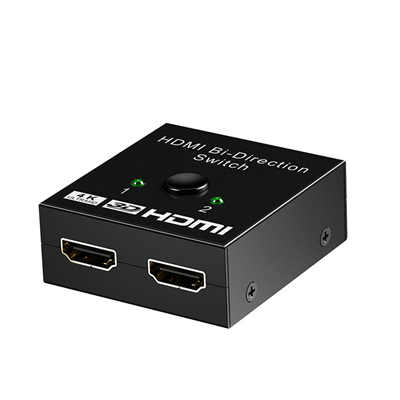
Un conmutador es lo opuesto a un divisor. Toma múltiples fuentes HDMI (como un PS5, un decodificador de cable y un portátil) y envía una de ellas a una sola pantalla. Presionas un botón o usas un control remoto para cambiar qué fuente ves.
¿Cuándo usas un conmutador?
Usa un conmutador cuando tu tele tenga muy pocos puertos. La mayoría de las teles económicas vienen con solo 2 puertos HDMI. Pero puedes tener 3 o 4 dispositivos. Por ejemplo:
- Un gamer con un PS5, un Xbox y una Nintendo Switch, pero solo un monitor de gaming.
- Una configuración de oficina en casa con un portátil de trabajo, un portátil personal y una PC de escritorio, todos compartiendo un monitor.
- Una tele de dormitorio con un stick de streaming, un reproductor de DVD y una consola vieja.
Cosas a tener en cuenta
No todos los conmutadores son iguales. Los conmutadores manuales baratos (menos de $10) a menudo pierden la señal o necesitan que presiones un botón diminuto. La conmutación automática suena bien – elige el dispositivo más nuevo que se enciende – pero puede confundirse. Conectas tu portátil y de repente cambia tu juego. Molesto.
También revisa la versión HDMI. Un conmutador etiquetado como “4K” podría solo hacer 4K a 30 Hz. Para juegos o video fluido, quieres 4K a 60 Hz o incluso 120 Hz. Lee la letra pequeña.
Datos reales: Un conmutador HDMI 4×1 decente (cuatro entradas, una salida) con HDMI 2.0 y control remoto cuesta entre $25 y $50 dólares. Un buen conmutador 5×1 con HDMI 2.1 (para 8K o 4K a 120 Hz) cuesta entre $80 y $150 dólares.
Ejemplo rápido
Tienes una tele Samsung 2023 con solo dos puertos HDMI. Pero tienes un PS5, un Chromecast y una barra de sonido. La barra de sonido ya ocupa un puerto. Así que necesitas un conmutador para el PS5 y el Chromecast. Compra un conmutador 2×1 o 3×1 HDMI. Cuesta unos $20 dólares.
Matriz HDMI – Muchas Fuentes, Muchas Pantallas
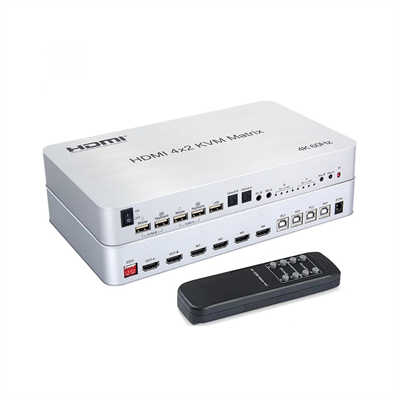
Una matriz es el primo poderoso. Toma múltiples fuentes y las envía a múltiples pantallas – y aquí está la clave – cualquier fuente puede ir a cualquier pantalla, de forma independiente.
Una matriz 4×2 significa cuatro entradas y dos salidas. La salida 1 puede mostrar la fuente A, mientras que la salida 2 muestra la fuente B. O ambas muestran la misma fuente. La controlas con un control remoto, una aplicación o, a veces, una interfaz web.
¿Cuándo usas una matriz?
Usas una matriz cuando tienes más de una pantalla y más de una persona viendo cosas diferentes. Configuraciones comunes:
- Una casa con una tele en la sala y una tele en el dormitorio. Una persona ve cable en la sala, otra juega PlayStation en el dormitorio. Pero el PlayStation está en la sala. Una matriz envía la señal del PS5 al dormitorio sin mover la consola.
- Una pequeña oficina con dos salas de reuniones y tres portátiles de conferencia. Cualquier sala puede mostrar cualquier portátil.
- Un bar deportivo con 6 teles. Quieres 4 teles con el partido, 1 tele con las noticias y 1 tele con los marcadores. Una matriz hace eso fácilmente.
Cosas a tener en cuenta
Las matrices son caras. También necesitan más configuración. La mayoría usa HDMI sobre CAT6 (cables ethernet) porque los cables HDMI se vuelven demasiado pesados y cortos cuando tienes muchas salidas. Necesitarás pasar cables CAT6 dentro de tus paredes, y también podrías necesitar un conmutador de red.
Datos reales: Una matriz HDMI 4×2 básica (4 entradas, 2 salidas) con extensores CAT6 comienza alrededor de $200–$300 dólares. Una matriz 8×8 (8 entradas, 8 salidas) para un cine en casa serio o una empresa puede costar $1,000–$3,000 dólares. Pero los precios han bajado. En 2020, una matriz 4×4 costaba a menudo $800 dólares. Ahora puedes encontrar una por $400 en oferta.
Además, verifica si la matriz soporta HDCP 2.2. Sin eso, Netflix o Disney+ podrían mostrar una pantalla negra o bajar a 480p. Ese es un error común.
Ejemplo rápido
Tienes una tele en la sala, una tele en el dormitorio y una tele en el sótano. Tienes un decodificador de cable, un PS5 y una PC. A veces quieres el PS5 en la sala, a veces en el sótano. La PC se queda en la oficina, pero quieres verla en el dormitorio. Una matriz HDMI 3×3 (o una 4×4 para espacio de crecimiento) resuelve esto. Espera pagar entre $400 y $600 dólares.
Tabla Comparativa – De un Vistazo
| Característica | Divisor | Conmutador | Matriz |
|---|---|---|---|
| Entradas | 1 | 2–8 | 2–16 |
| Salidas | 2–16 | 1 | 2–16 |
| ¿Misma imagen en todas las pantallas? | Sí | N/A (solo una pantalla) | No (puede mezclar) |
| ¿Diferentes imágenes en diferentes pantallas? | No | N/A | Sí |
| Precio típico (4K, 4 puertos) | $15–$40 | $25–$60 | $300–$600 |
| ¿Control remoto? | Raro | Frecuente | Casi siempre |
| Mejor para | Señales digitales, aulas | Teles con pocos puertos | Multisala, bares deportivos |
¿Cuál Necesitas Realmente?
Hazte tres preguntas.
Primera pregunta: ¿Cuántas fuentes tienes?
- Una fuente → Divisor
- Dos o más fuentes → Conmutador o Matriz
Segunda pregunta: ¿Cuántas pantallas tienes?
- Una pantalla → Conmutador (definitivamente)
- Dos o más pantallas → Divisor o Matriz
Tercera pregunta: ¿Necesitas contenido diferente en cada pantalla?
- No, el mismo contenido en todos lados → Divisor (barato y simple)
- Sí, contenido diferente en diferentes pantallas → Matriz (única opción)
Errores Comunes que Debes Evitar
Error 1: Comprar un divisor cuando necesitas un conmutador.
La gente ve “1 entrada, 2 salidas” y piensa que permite que dos dispositivos compartan una tele. No es así. Un divisor necesita una fuente. No puedes conectar un PS5 y un decodificador de cable a un divisor. Ese es el trabajo de un conmutador.
Error 2: Comprar un conmutador barato para juegos 4K HDR.
Muchos conmutadores baratos anuncian 4K pero en secreto bajan a 4K a 30 Hz o deshabilitan HDR. Para un PS5 o Xbox Series X, necesitas HDMI 2.1 para 4K a 120 Hz. Revisa las especificaciones. Si no dice “HDMI 2.1” o “48 Gbps”, asume que no funcionará correctamente.
Error 3: Olvidar el HDCP.
HDCP es protección de copia. Todos los dispositivos modernos lo usan. Si tu divisor, conmutador o matriz no soporta HDCP 2.2, tu Blu-ray 4K o aplicación de streaming podría no reproducirse. Verás una pantalla negra o un mensaje de error. Busca “compatible con HDCP 2.2” en la caja.
Un Ejemplo del Mundo Real
Digamos que estás instalando un pequeño cine en casa.
Tienes:
- Una tele 4K en la sala
- Una tele 1080p en la cocina (para ver mientras cocinas)
- Un PS5
- Un decodificador de cable
- Un Fire TV Stick
Quieres que la tele de la sala muestre PS5, cable o Fire TV. Quieres que la tele de la cocina muestre principalmente cable, pero a veces el PS5.
Un divisor no funcionará – demasiadas fuentes.
Un conmutador solo maneja una pantalla.
Necesitas una matriz. Una matriz 4×2 (4 entradas, 2 salidas) encaja perfectamente. Entradas: PS5, cable, Fire TV y una libre. Salidas: sala y cocina.
Costo: unos $250 dólares por una matriz 4×2 decente con HDCP 2.2. La configuración toma una tarde. Pero una vez que está hecha, nunca vuelves a mover cables.
En Resumen
- Divisor ($15–$50): Una fuente a muchas pantallas, la misma imagen en todos lados.
- Conmutador ($20–$150): Muchas fuentes a una pantalla, eliges qué ver.
- Matriz ($200–$1,000+): Muchas fuentes a muchas pantallas, diferentes imágenes en cualquier lugar.
La mayoría de los hogares solo necesitan un conmutador. La mayoría de las oficinas y bares necesitan divisores. Solo las configuraciones serias de multisala o los espacios comerciales necesitan una matriz.
Si aún tienes dudas: empieza con un conmutador. Son baratos, fáciles y solucionan el problema más común (no tener suficientes puertos en tu tele). Siempre puedes agregar un divisor más tarde si consigues una segunda pantalla.
📖 Artículos destacados relacionados

Conmutador HDMI Explicado: Conecta Múltiples Dispositivos a Un Solo Puerto de TV
¿Tienes pocos puertos HDMI en tu TV? Esta guía explica cómo funciona un conmutador HDMI, especificac...

¿Se Puede Dividir HDMI a Dos Monitores con Diferentes Resoluciones?
¿Te preguntas si puedes usar dos monitores con diferentes resoluciones desde un solo puerto HDMI? Ap...

op 5 Beneficios de Usar un Divisor HDMI para Señalización Digital
Optimice la publicidad de su negocio. Descubra cómo los divisores HDMI facilitan la gestión de múlti...

Uso de un Divisor HDMI para Conectar un Televisor y un Proyector Simultáneamente
Create the ultimate indoor/outdoor viewing setup. Learn how to use an HDMI splitter to run both a TV...