¿Se Puede Dividir HDMI a Dos Monitores con Diferentes Resoluciones?
Introducción
La búsqueda de una configuración de dos monitores a menudo se topa con un obstáculo común: tu laptop o computadora de escritorio solo tiene un puerto HDMI. Al buscar una solución, un “divisor HDMI” parece la respuesta obvia.
Pero surge una pregunta clave: ¿Se puede dividir HDMI a dos monitores con diferentes resoluciones?
La respuesta corta es sí, pero no de la manera que probablemente quieres.
Aunque puedes enviar físicamente una señal a dos pantallas usando un divisor, la capacidad de que esas pantallas muestren diferentes resoluciones de forma independiente depende completamente de cómo divides la señal y qué hardware utilizas.
Analicemos cómo funciona esto, las limitaciones de los divisores estándar y el hardware correcto que necesitas para lograr una verdadera configuración de múltiples resoluciones.
El Problema con los Divisores HDMI Estándar
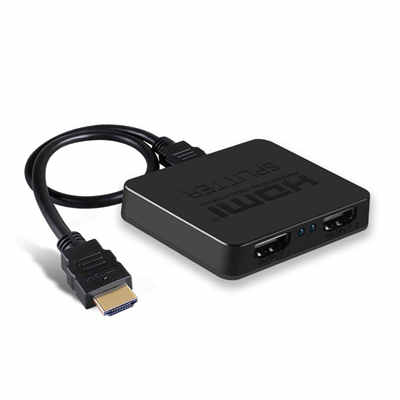
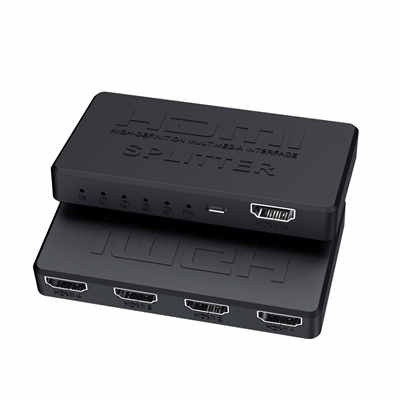
Un divisor HDMI estándar (1×2) toma una señal de tu computadora y la duplica exactamente a dos salidas.
- Cómo funciona: Actúa como una fotocopiadora. Todo lo que envía la GPU se refleja exactamente.
- Resultado de resolución: Si tu monitor principal es 4K y el secundario es 1080p, el divisor obliga a ambos monitores a funcionar en el mínimo común denominador (1080p) para mantener una señal estable.
- Experiencia visual: Obtienes pantallas “reflejadas”. Ambas pantallas muestran la misma imagen. No puedes extender tu escritorio para tener diferentes ventanas en cada pantalla.
Importante: Si quieres extender tu escritorio (por ejemplo, tener un navegador web en una pantalla y una línea de tiempo en la otra) con diferentes resoluciones, un divisor pasivo estándar no funcionará.
Escenario 1: Usando un Divisor (Pantallas Reflejadas)
Si estás configurando una pantalla de señalización digital, un proyector de aula o un quiosco minorista donde ambas pantallas necesitan mostrar la misma imagen, un divisor HDMI estándar es perfecto.
| Elemento | Detalles |
|---|---|
| Hardware Necesario | Un divisor HDMI 1×2 simple |
| Resultado | Resoluciones idénticas en ambas pantallas (limitadas a la resolución más baja de las dos) |
Escenario 2: Usando una Base de Conexión o Adaptador USB (Pantallas Extendidas)
Para lograr diferentes resoluciones (ej. 1440p en tu monitor principal y 1080p en el secundario) con un escritorio extendido, no puedes usar un divisor simple. Necesitas evitar la limitación del único puerto HDMI.
Tienes dos métodos principales para lograr esto:
Método A: Base de Conexión USB-C o Thunderbolt
Si tu computadora admite salida de video mediante USB-C (Modo Alterno DisplayPort) o Thunderbolt, una base de conexión es la mejor solución.
- Cómo funciona: La base actúa como un adaptador gráfico externo. Usa el ancho de banda del puerto USB-C para generar múltiples señales de video independientes.
- Configuración: Conecta tu monitor principal al puerto HDMI de la base y el segundo monitor al puerto DisplayPort (o un segundo HDMI) de la base.
- Resultado: La computadora ve dos pantallas distintas. Puedes configurar una a 4K 60Hz y la otra a 1080p 144Hz de forma independiente.
Método B: Adaptadores USB a HDMI
Si tu computadora no tiene un puerto USB-C libre con capacidad de video, puedes usar un adaptador USB 3.0 a HDMI.
- Cómo funciona: Este dispositivo utiliza una tecnología llamada “DisplayLink” (o similar) para comprimir los datos de video y enviarlos a través de un puerto USB-A estándar. Funciona como una tarjeta gráfica externa.
- Configuración: Usa tu puerto HDMI nativo para el Monitor A. Conecta el adaptador USB a un puerto USB 3.0 para el Monitor B.
- Resultado: Obtienes una verdadera funcionalidad de escritorio extendido con resoluciones independientes.
Por Qué Importa tu Tarjeta Gráfica
Incluso con los adaptadores correctos, tu Unidad de Procesamiento Gráfico (GPU) juega un papel crucial en cómo se manejan las resoluciones.
Gráficos Integrados (iGPU)
La mayoría de los gráficos integrados modernos de Intel y AMD pueden manejar dos resoluciones diferentes fácilmente mediante una base de conexión o las salidas combinadas de la placa base (HDMI + DisplayPort). Sin embargo, pueden tener dificultades si intentas ejecutar un monitor a 4K 144Hz y otro a 4K 60Hz simultáneamente debido a limitaciones de ancho de banda.
Gráficos Dedicados (dGPU)
Si tienes una PC para juegos o una laptop de gama alta con una tarjeta NVIDIA o AMD, estas están diseñadas para ejecutar múltiples pantallas con diferentes resoluciones, frecuencias de actualización e incluso frecuencias de actualización variables (G-Sync/FreeSync) sin problemas.
Consideraciones Importantes
Antes de comprar hardware, ten en cuenta estos factores:
Compatibilidad HDCP
Si transmites contenido desde Netflix, Hulu o Disney+, la señal requiere HDCP (Protección de Contenido Digital de Alto Ancho de Banda). Algunos adaptadores USB a HDMI baratos no admiten HDCP 2.2, lo que significa que los servicios de streaming pueden mostrar una pantalla negra en el segundo monitor. Siempre verifica las especificaciones si planeas transmitir contenido.
Frecuencia de Actualización
Si eres un jugador, ten cuidado. Los divisores HDMI estándar suelen limitar las frecuencias de actualización a 60Hz. Si tienes un monitor de 144Hz o 240Hz, un divisor probablemente lo limitará a 60Hz. Para mantener altas frecuencias de actualización en múltiples monitores, debes usar una base de conexión o conectar directamente mediante DisplayPort cuando sea posible.
Longitud del Cable
Las señales HDMI se degradan con la distancia. Si tus monitores están muy separados, un divisor podría causar pérdidas de señal. Para distancias superiores a 7.5 metros (25 pies), considera un extensor HDMI sobre Ethernet además de tu divisor.
Resumen: ¿Qué Configuración Necesitas?
| Objetivo | Hardware Necesario | ¿Diferentes Resoluciones? | ¿Escritorio Extendido? |
|---|---|---|---|
| Reflejar (Misma imagen, ambas pantallas) | Divisor HDMI 1×2 estándar | ❌ No (Forzadas a igualarse) | ❌ No |
| Extender (Diferentes imágenes, diferentes resoluciones) | Base USB-C / Adaptador USB 3.0 a HDMI | ✅ Sí | ✅ Sí |
| Juegos (Altas frecuencias de actualización, diferentes resoluciones) | Cadena tipo margarita DisplayPort o Base Thunderbolt de gama alta | ✅ Sí (si la GPU lo admite) | ✅ Sí |
Conclusión
Entonces, ¿se puede dividir HDMI a dos monitores con diferentes resoluciones?
- Si usas un divisor pasivo estándar, la respuesta es no. Te quedarás atascado con pantallas reflejadas y una sola resolución que coincide con la capacidad más baja de los dos monitores.
- Si usas el hardware correcto —específicamente una base de conexión USB-C o un adaptador de video USB 3.0 a HDMI— absolutamente puedes ejecutar dos monitores con diferentes resoluciones, frecuencias de actualización y un escritorio extendido.
Consejo profesional: Antes de comprar un divisor o una base, verifica las especificaciones de tu computadora. Si tu computadora tiene un puerto Thunderbolt 3 o 4, invertir en una base Thunderbolt es la forma más preparada para el futuro de lograr una configuración flexible de múltiples monitores de alta resolución.
Preguntas Frecuentes (FAQ)
¿Puedo usar un divisor HDMI para un monitor 4K y otro 1080p?
Sí, pero ambos monitores mostrarán 1080p. El divisor no puede enviar 4K a uno y 1080p al otro simultáneamente.
¿Afectará un divisor el rendimiento en juegos?
Si estás reflejando, sí, porque la GPU tiene que renderizar el juego dos veces a la resolución más baja. Si usas una base de conexión para pantallas extendidas, el impacto en el rendimiento es mínimo a menos que estés jugando en ambas pantallas simultáneamente.
¿Cuál es la diferencia entre un divisor y un conmutador?
Un divisor envía una señal a múltiples pantallas. Un conmutador te permite conectar múltiples computadoras (ej. una laptop y una de escritorio) a un monitor. No son intercambiables para este propósito.
¡Comparte Tu Configuración!
¿Has configurado exitosamente monitores duales con diferentes resoluciones? ¡Comparte tu experiencia en los comentarios! Si necesitas ayuda para elegir la base de conexión adecuada para tu modelo específico de laptop, no dudes en preguntar.
📖 Artículos destacados relacionados

op 5 Beneficios de Usar un Divisor HDMI para Señalización Digital
Optimice la publicidad de su negocio. Descubra cómo los divisores HDMI facilitan la gestión de múlti...

Uso de un Divisor HDMI para Conectar un Televisor y un Proyector Simultáneamente
Create the ultimate indoor/outdoor viewing setup. Learn how to use an HDMI splitter to run both a TV...

Divisores HDMI para Doble Monitor: Soluciones de Pantalla Extendida
¿Te cuesta ampliar el escritorio a dos monitores? Descubre por qué los divisores HDMI no sirven para...

¿Los Repartidores HDMI Reducen la Calidad? Desmintiendo el Mito
¿Te preocupa perder resolución? Desmontamos el mito de la pérdida de calidad y explicamos por qué la...