Uso de un Divisor HDMI para Conectar un Televisor y un Proyector Simultáneamente
1. Introducción
En el panorama multimedia moderno, el deseo de compartir contenido en múltiples pantallas es cada vez más común. Ya sea que estés configurando un cine en casa que sirva tanto para una experiencia acogedora en televisión como para una vista cinematográfica con proyector, o un espacio comercial como un bar deportivo o una sala de conferencias, la necesidad de mostrar la misma imagen en dos pantallas simultáneamente es frecuente. Un divisor HDMI es la solución más directa y rentable para lograr esto. Este artículo proporciona una guía completa sobre el uso de un divisor HDMI para conectar un televisor y un proyector al mismo tiempo, cubriendo el proceso de configuración, consideraciones técnicas y consejos para la resolución de problemas.
2. ¿Qué es un Divisor HDMI?
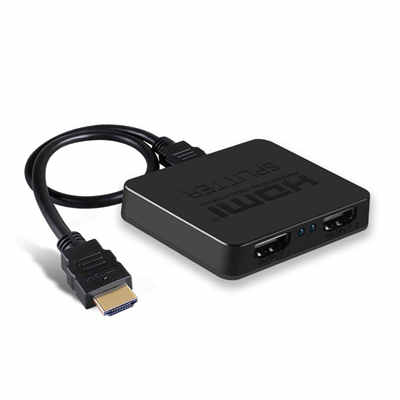
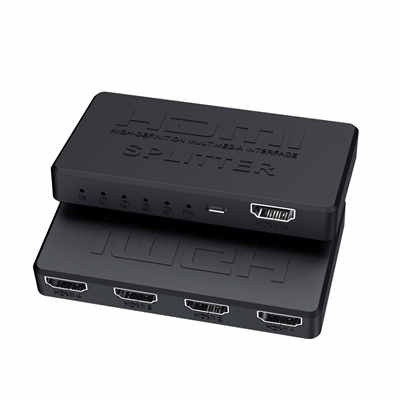
Un divisor HDMI es un dispositivo físico que toma una sola señal de entrada HDMI y la duplica en múltiples salidas HDMI. A diferencia de un conmutador, que permite seleccionar entre múltiples fuentes para una sola pantalla, un divisor envía una fuente a múltiples pantallas simultáneamente. En el contexto de esta guía, la fuente (como un decodificador, dispositivo de streaming, reproductor de Blu-ray o consola de juegos) se conecta a la entrada del divisor. Luego, el divisor envía esa señal exacta tanto al televisor como al proyector.
2.1 Diferencia con un Conmutador HDMI
Este es un punto de confusión común. Un conmutador HDMI conecta múltiples fuentes (ej. PlayStation, Apple TV, Chromecast) a una sola pantalla. Un divisor HDMI conecta una fuente a múltiples pantallas. Para una configuración de doble pantalla, necesitas un divisor, no un conmutador.
2.2 Características Clave a Buscar
Al seleccionar un divisor para este propósito, considera lo siguiente:
- Puertos: Un divisor 1×2 (1 entrada, 2 salidas) es suficiente para un televisor y un proyector.
- Soporte de Resolución: Asegúrate de que el divisor soporte la resolución máxima de ambas pantallas (ej. 4K a 60Hz).
- Cumplimiento HDCP: Busca cumplimiento HDCP 2.2 o 2.3 para garantizar la compatibilidad con contenido protegido de servicios de streaming como Netflix o Disney+.
- Fuente de Alimentación: La mayoría de los divisores confiables requieren alimentación externa mediante USB o un adaptador de pared para mantener una señal fuerte.
3. Beneficios de Usar una Configuración de Doble Pantalla
Conectar tanto un televisor como un proyector a la misma fuente ofrece varias ventajas:
- Flexibilidad: Puedes elegir la experiencia de visualización según la hora del día o el tipo de contenido. Usa el televisor para ver contenido casual con luz ambiental, y cambia al proyector para una experiencia cinematográfica en una habitación oscura.
- Visualización en Dos Zonas: En un entorno comercial, un televisor detrás de una barra puede reflejar la pantalla principal del proyector, asegurando que los clientes no se pierdan el partido mientras piden bebidas.
- Eficiencia de Costos: En lugar de comprar dos reproductores multimedia separados (ej. dos Apple TV), usas una sola fuente para ambas pantallas, reduciendo costos de hardware y simplificando la interfaz de usuario.
- Simplicidad: Un solo control remoto controla el dispositivo fuente, y el divisor se encarga del resto.
4. Guía de Configuración Paso a Paso
Configurar un sistema de doble pantalla con un divisor HDMI es un proceso sencillo. Sigue estos pasos para asegurar una instalación limpia y funcional.
4.1 Reuniendo el Equipo Necesario
Antes de comenzar, verifica que tengas lo siguiente:
- Dispositivo Fuente: Reproductor de Blu-ray, stick de streaming, decodificador o consola de juegos.
- Divisor HDMI: Un divisor 1×2 alimentado capaz de soportar la salida de tu fuente.
- Cables HDMI de Alta Velocidad: Tres cables en total: uno desde la fuente al divisor, y uno desde cada salida del divisor a las pantallas. Para 4K o distancias largas (más de 4.5 metros), considera cables HDMI de fibra óptica o activos.
- Pantallas: Un televisor y un proyector (con una entrada HDMI).
4.2 Conectando el Hardware
- Apagar: Asegúrate de que todos los dispositivos estén apagados antes de conectar los cables para evitar posibles cortocircuitos o problemas de handshake HDMI.
- Conectar la Fuente: Conecta un extremo del primer cable HDMI al puerto de salida de tu dispositivo fuente (ej. la salida HDMI de un receptor o la parte trasera de una consola de juegos). Conecta el otro extremo al puerto de entrada del divisor HDMI.
- Conectar el Divisor a las Pantallas: Toma el segundo cable HDMI y conecta un extremo a la Salida A del divisor y el otro extremo a la entrada HDMI del televisor. Toma el tercer cable HDMI y conecta un extremo a la Salida B del divisor y el otro extremo a la entrada HDMI del proyector.
- Alimentar el Divisor: Conecta el adaptador de alimentación del divisor a una toma de corriente o protector contra sobretensiones. La mayoría de los divisores pasivos dependen de esta alimentación externa para amplificar la señal para dos pantallas.
4.3 Encendido y Selección de Fuente
- Encender las Pantallas: Enciende el televisor y el proyector. Configura ambos en la fuente de entrada HDMI correcta.
- Encender la Fuente: Enciende tu dispositivo fuente (ej. Apple TV, reproductor de Blu-ray).
- Verificar la Imagen: Ahora deberías ver la misma imagen mostrada tanto en el televisor como en el proyector simultáneamente.
5. Solución de Problemas Comunes
Aunque la configuración es simple, los usuarios ocasionalmente encuentran fallos técnicos. Aquí están los problemas más comunes y cómo resolverlos.
5.1 Sin Señal en una Pantalla
- Verificar Cables: Intercambia los cables HDMI para descartar un cable defectuoso. Asegúrate de que todos los cables estén bien conectados.
- Verificar Puertos: Intenta intercambiar las salidas en el divisor. Si el problema sigue a la pantalla, el problema puede ser el puerto del divisor. Si permanece en la misma pantalla, es probable que el problema sea el cable o el puerto de entrada de la pantalla.
5.2 Errores HDCP
Si aparece una pantalla en blanco o un mensaje de error indicando que la pantalla no es compatible con HDCP (común con aplicaciones de streaming), el divisor puede estar interfiriendo con el handshake.
- Solución: Reinicia todos los dispositivos. Desconecta la fuente, el divisor y las pantallas durante 60 segundos, luego enciéndelos en secuencia: primero las pantallas, luego el divisor, luego la fuente. Si el problema persiste, actualiza a un divisor compatible con HDCP 2.2.
5.3 Discrepancia de Resolución o Relación de Aspecto
Si la imagen se ve estirada, recortada o no aparece, es posible que el divisor no esté gestionando correctamente el EDID entre el televisor y el proyector.
- Solución: Algunos divisores tienen un interruptor físico (gestión de EDID) que fuerza una resolución específica (ej. 1080p) que ambas pantallas pueden manejar. Si el televisor es 4K y el proyector es 1080p, configura el dispositivo fuente para que emita 1080p para garantizar la compatibilidad.
5.4 Problemas de Audio
Si el audio sale por una pantalla pero no por la otra (ej. el sonido se escucha en los altavoces del televisor pero no en el proyector, o viceversa), el problema suele estar relacionado con el formato de audio.
- Solución: Entra en la configuración de audio del dispositivo fuente y cambia la salida de “Automático” o “Bitstream” a “PCM” (Modulación por Códigos de Pulsos). PCM es el formato de audio universalmente más compatible.
6. Consideraciones Importantes
Para garantizar la fiabilidad a largo plazo y un rendimiento óptimo, ten en cuenta los siguientes factores.
6.1 Degradación de la Señal y Longitud del Cable
Las señales HDMI se degradan con la distancia. Los cables HDMI de cobre estándar son generalmente fiables hasta 7.5-9 metros. Si tu proyector está montado en el techo lejos de la fuente, un cable largo puede provocar “destellos” (pequeños puntos blancos) o caídas de señal. Para distancias superiores a 7.5 metros, usa cables HDMI ópticos activos o extensores HDMI sobre Ethernet junto con el divisor.
6.2 Gestión de EDID
EDID (Datos de Identificación de Pantalla Extendidos) es el lenguaje que utilizan las pantallas para indicar a la fuente qué resoluciones y formatos de audio soportan. Cuando se usa un divisor, la fuente debe negociar con dos pantallas que pueden tener diferentes capacidades (ej. una 4K, otra 1080p). Los divisores básicos pueden optar por el mínimo común denominador. Los divisores avanzados ofrecen gestión de EDID (ya sea mediante un interruptor físico o software), lo que permite fijar la salida a un estándar específico (como 1080p) para mantener la estabilidad.
6.3 Limitaciones de 4K, HDR y Frecuencia de Actualización
Si estás usando una fuente 4K con alto rango dinámico (HDR) y una alta frecuencia de actualización (ej. 120Hz para juegos), no todos los divisores son iguales. Verifica que tu divisor soporte el ancho de banda requerido. Para 4K a 60Hz con HDR, asegúrate de que el divisor esté clasificado para HDMI 2.0 o HDMI 2.1. Si una de tus pantallas no soporta 4K o HDR, la fuente puede reducir la escala de la señal para ambas, impidiéndote disfrutar de 4K en el televisor mientras usas el proyector.
7. Alternativas a un Divisor Estándar
Si bien un divisor básico 1×2 funciona para la mayoría de los usuarios, existen soluciones alternativas que ofrecen más características o abordan limitaciones específicas.
7.1 Receptores AV
Si ya tienes un receptor de cine en casa (AVR), la mayoría de los AVR modernos cuentan con salidas HDMI duales (a menudo etiquetadas como “Monitor 1” y “Monitor 2” o “Zona 2”). Esto permite cambiar entre o duplicar la señal a un televisor y un proyector. Esta suele ser la solución más elegante, ya que centraliza la conmutación, el procesamiento de audio y la distribución de video en una sola unidad.
7.2 Matrices de Conmutación HDMI
Para usuarios que necesitan más flexibilidad (como conectar múltiples fuentes – decodificador, consola de juegos, PC – a múltiples pantallas – televisor, proyector, monitor de oficina), una matriz de conmutación HDMI es la opción superior. Una matriz 2×2 o 4×2 permite que cualquier fuente se enrute a cualquier pantalla de forma independiente, ofreciendo más control que un simple divisor.
7.3 Transmisores HDMI Inalámbricos
Si tender cables a un proyector montado en el techo es poco práctico, los kits HDMI inalámbricos (que utilizan tecnología WHDI o WiGig) pueden transmitir la señal de forma inalámbrica. Sin embargo, estos pueden ser caros y pueden introducir una ligera latencia, lo que los hace menos adecuados para juegos rápidos.
8. Conclusión
Usar un divisor HDMI para conectar un televisor y un proyector simultáneamente es un método eficiente y asequible para crear un espacio versátil de entretenimiento o presentación. Al comprender la diferencia entre un divisor y un conmutador, seleccionar un dispositivo con las especificaciones adecuadas (HDCP, soporte de resolución y gestión de EDID), y seguir un proceso de configuración metódico, puedes reflejar tu contenido de forma fiable en dos pantallas. Ya sea que estés diseñando un cine en casa que ofrezca lo mejor de ambos mundos o configurando un sistema de visualización comercial, un divisor HDMI proporciona una solución simple de “configurar y olvidar” que asegura que tu audiencia nunca se pierda un momento de la acción.
📖 Artículos destacados relacionados

¿Se Puede Dividir HDMI a Dos Monitores con Diferentes Resoluciones?
¿Te preguntas si puedes usar dos monitores con diferentes resoluciones desde un solo puerto HDMI? Ap...

op 5 Beneficios de Usar un Divisor HDMI para Señalización Digital
Optimice la publicidad de su negocio. Descubra cómo los divisores HDMI facilitan la gestión de múlti...

Divisores HDMI para Doble Monitor: Soluciones de Pantalla Extendida
¿Te cuesta ampliar el escritorio a dos monitores? Descubre por qué los divisores HDMI no sirven para...

¿Los Repartidores HDMI Reducen la Calidad? Desmintiendo el Mito
¿Te preocupa perder resolución? Desmontamos el mito de la pérdida de calidad y explicamos por qué la...