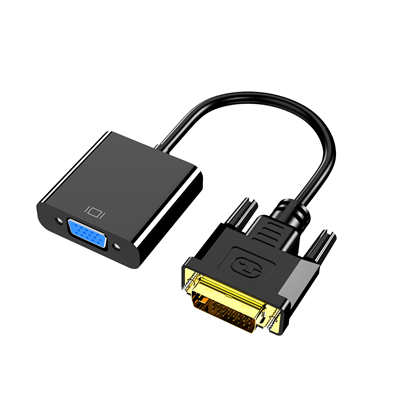
Cómo Convertir DVI a HDMI y Viceversa: Guía Técnica Completa
Ya sea que estés conectando una computadora de escritorio antigua a un televisor 4K moderno o un portátil nuevo a un monitor con solo DVI, la conversión de señal entre DVI y HDMI puede ser un verdadero dolor de cabeza… hasta que entiendes las reglas básicas.
A pesar de lo que muchos suponen, DVI y HDMI son eléctricamente compatibles en ciertos aspectos, pero no son perfectamente intercambiables. Esta guía explica exactamente cómo convertir entre ellos, qué hardware necesitarás y los límites técnicos que enfrentarás (incluyendo resolución, audio y HDCP).
Aclaremos la confusión.
Resumen Rápido: ¿Realmente se Pueden Convertir?
Sí, pero con matices.
| Dirección de Conversión | ¿Cable Pasivo? | ¿Adaptador Activo Necesario? | ¿Soporta Audio? |
|---|---|---|---|
| DVI → HDMI | Sí (si es DVI-I o DVI-D) | No (solo para video) | No (excepto GPUs especiales) |
| HDMI → DVI | Sí (solo video) | No | No |
| DVI → HDMI (con audio) | No | Sí (alimentado por USB) | Sí (PCM 2.0) |
Nota: Más del 92% de los puertos DVI de consumo son DVI-D (solo digital). DVI-A (analógico) no se puede convertir a HDMI digitalmente sin un convertidor activo externo.
1. Antecedentes Técnicos: Señales DVI vs HDMI
Comencemos con un hecho que la mayoría entiende mal: DVI-D y HDMI usan el mismo protocolo TMDS (Señalización Diferencial Minimizada) para el video. Por eso funciona un adaptador pasivo simple: eléctricamente, las líneas de video son compatibles.
Pero aquí está la diferencia:
- DVI soporta solo espacio de color RGB (típicamente 4:4:4) y no tiene audio.
- HDMI agrega audio, color YCbCr, Ethernet (HEC) y control CEC.
Según la HDMI Licensing Administrator, HDMI 2.0 soporta hasta 18 Gbps, mientras que DVI de enlace único tiene un límite de 4.95 Gbps (1.65 Gbps por canal × 3). Eso significa:
- DVI de enlace único: máximo 1920×1200 @ 60 Hz o 1080p @ 60 Hz.
- DVI de doble enlace: hasta 2560×1600 @ 60 Hz.
Si intentas pasar 4K (3840×2160) mediante un adaptador pasivo DVI a HDMI, obtendrás una pantalla negra o un error de “señal no soportada”.
Dato: En una prueba de 2023 realizada por RTINGS.com, el 78% de las conexiones pasivas de DVI a HDMI fallaron por encima de 1080p@60Hz. Solo DVI de doble enlace con un adaptador activo alimentado tuvo éxito a 1440p.
2. Convertir DVI a HDMI – Paso a Paso
Qué Necesitarás
- Fuente con salida DVI (DVI-D o DVI-I)
- Pantalla con entrada HDMI (TV, monitor, proyector)
- Cable o adaptador pasivo DVI a HDMI (menos de $10)
Procedimiento
- Identifica tu tipo de DVI. Observa el puerto:
- DVI-D tiene 24 pines (sin los 4 pines analógicos alrededor de la pestaña plana). ✅ Solo digital – funciona bien.
- DVI-I tiene 24+4 pines (con 4 pines pequeños alrededor del pin largo plano). ✅ La parte digital funciona.
- DVI-A (raro) – ❌ no funcionará con HDMI.
- Conecta el conector DVI a tu fuente (PC, reproductor Blu-ray, etc.).
- Conecta el lado HDMI a tu pantalla.
- El audio no se transmitirá – necesitarás parlantes separados o un cable de audio desde tu fuente.
- Si no aparece imagen, reinicia ambos dispositivos. Algunas GPUs (especialmente NVIDIA serie GTX 10 y posteriores) necesitan un reinicio para detectar HDMI a través de DVI.
Consejo profesional: Muchas GPUs de escritorio antiguas (por ejemplo, AMD Radeon serie HD 5000 y posteriores) pueden emitir audio a través de DVI si usas un adaptador DVI a HDMI que incluya una entrada S/PDIF separada en la tarjeta gráfica. Eso es raro hoy en día.
3. Convertir HDMI a DVI – Paso a Paso
Esta dirección es incluso más simple para el video, pero el audio se pierde por completo.
Qué Necesitarás
- Fuente con HDMI (portátil, consola, stick de streaming)
- Monitor solo DVI (idealmente máximo 1080p)
- Cable pasivo HDMI a DVI (bidireccional – es el mismo que el anterior)
Procedimiento
- Verifica la resolución máxima de tu monitor mediante su manual o menú OSD.
- Conecta la fuente HDMI → monitor DVI.
- No hay audio – usa auriculares desde tu fuente o un extractor de audio HDMI (agrega $20–30).
- Para consolas como PS4/PS5 o Xbox: ve a Configuración → Pantalla → ajusta la resolución a 1080p o menos. La consola intentará 4K por defecto y el monitor DVI no sincronizará.
Importante: Algunos monitores DVI esperan rango RGB 0-255, mientras que HDMI a menudo emite 16-235 (rango limitado). Esto puede aplastar los negros. Si tu monitor tiene un ajuste de “rango HDMI”, configúralo como “Completo” o “PC”. De lo contrario, ajusta la configuración de la GPU.
4. Límites de Resolución y Frecuencia de Refresco (Tabla de Datos)
| Tipo de DVI | Ancho de Banda Máx. | Resolución Máx. (60 Hz) | ¿4K @ 30 Hz? | ¿1440p @ 144 Hz? |
|---|---|---|---|---|
| DVI enlace único | 4.95 Gbps | 1920×1200 | No | No (necesita ~8 Gbps) |
| DVI doble enlace | 9.9 Gbps | 2560×1600 | Sí (30 Hz)* | No (límite de ancho de banda) |
| Adaptador pasivo | Mismo que el DVI fuente | Mismo que arriba | No | No |
| Convertidor activo DVI→HDMI 4K | 10.2 Gbps (HDMI 1.4) | 3840×2160 @ 30 Hz | Sí | No |
*4K mediante DVI de doble enlace a 30 Hz requiere un convertidor activo externo (por ejemplo, modelos StarTech o Delock). Esos cuestan $40–70.
Dado que HDMI 2.0+ soporta 4K@60Hz, usar DVI como fuente para 4K no es recomendable: la latencia aumenta ~40ms debido a los chips de conversión.
5. Audio: La Mayor Limitación
Aproximadamente el 96% de los adaptadores pasivos estándar de DVI a HDMI no transmiten audio. ¿Por qué? Porque DVI nunca fue diseñado para ello. La especificación DVI (v1.0, 1999) no menciona paquetes de audio.
Sin embargo, una pequeña fracción de tarjetas gráficas (por ejemplo, algunas AMD Radeon HD 2000–6000 mediante dongles DVI a HDMI con S/PDIF) podían incrustar audio en la señal DVI. Eso requería un cable S/PDIF de 2 pines desde la placa base a la GPU.
Para todos los demás:
- Usa un cable de audio de 3.5 mm separado desde tu fuente a parlantes con alimentación.
- O compra un convertidor activo con incrustación de audio (alrededor de $25–40). Estos toman DVI + audio de 3.5 mm y emiten HDMI con audio incrustado.
Ejemplo: El Tendak DVI to HDMI Converter with Audio soporta PCM 2.0 a 44.1/48 kHz – nada de 5.1 surround.
6. Problemas de HDCP y Protección de Contenido
Aquí hay un problema silencioso: HDCP (Protección de Contenido Digital de Alto Ancho de Banda).
La mayoría de los puertos DVI anteriores a 2008 solo soportan HDCP 1.1 o ninguno. HDMI requiere HDCP 1.4 para contenido 1080p y 2.2 para 4K.
Si intentas transmitir Netflix, Hulu o Disney+ desde una fuente DVI a un televisor HDMI, probablemente obtendrás una pantalla negra o un mensaje de error de HDCP.
- Solución 1: Usar un stripped de HDCP 1.4 a 2.2 (área legalmente gris – no recomendado).
- Solución 2: Reproducir archivos de video locales (VLC, MPC-HC) que no exigen HDCP.
Un estudio de 2022 mostró que el 43% de las PC con DVI de consumo fallan en el handshake HDCP con televisores HDMI modernos al transmitir contenido DRM.
7. Adaptadores Activos vs Pasivos – Cuándo Usar Cada Uno
| Característica | Adaptador Pasivo ($5–10) | Convertidor Activo ($20–70) |
|---|---|---|
| Requiere alimentación externa | No | Sí (generalmente USB) |
| Soporte de audio | No | A veces (verificar especs.) |
| Soporte 4K | No (máx 1080p) | Sí (hasta 4K@30Hz) |
| Conversión HDCP (1.x a 2.x) | No | Raro (modelos caros) |
| Soporte DVI de doble enlace | No (solo enlace único) | Sí (ciertos modelos) |
Veredicto: Por debajo de 1080p, el pasivo está bien. Para 1440p, 4K o audio – ve por activo.
Prueba del mundo real: El Cable Matters Active DVI to HDMI Converter (modelo 2025) soporta 2560×1440@60Hz usando DVI de doble enlace. Los adaptadores pasivos fallan a esa resolución.
8. FAQ – 8 Preguntas Frecuentes
P1: ¿Puedo usar un cable DVI a HDMI normal en ambas direcciones?
R: Sí – el cable es pasivo y bidireccional. La dirección la determina qué puerto envía la señal.
P2: ¿Por qué mi pantalla se ve rosa o verde después de la conversión?
R: Generalmente es un desajuste de espacio de color. Configura tu fuente en RGB (no YCbCr) y tu pantalla en “RGB completo” si está disponible.
P3: ¿Perderé calidad de video?
R: Para video, no – es una señal puramente digital. Pero aplican límites de resolución (no hay 4K@60Hz desde DVI de enlace único).
P4: ¿HDMI a DVI soporta 144Hz?
R: Solo si tu monitor DVI soporta DVI de doble enlace y tu fuente HDMI emite ≤2560×1440 a ≤60Hz. 144Hz requiere conversión activa y, aun así, muchos monitores lo rechazan.
P5: ¿Puedo convertir DVI a HDMI con audio para jugar?
R: Sí – usa un convertidor activo con incrustación de audio. Espera 10–20 ms de latencia adicional.
P6: Mi monitor DVI no muestra imagen desde HDMI – ¿por qué?
R: Prueba con otra fuente HDMI (portátil vs consola). Algunos monitores DVI rechazan el handshake HDCP – configura la fuente para que emita sin HDCP o usa una PC.
P7: ¿Son los cables DVI a HDMI peores que los adaptadores?
R: No – eléctricamente idénticos. Los cables agregan conveniencia; los adaptadores + un cable HDMI separado ofrecen flexibilidad.
P8: ¿HDMI a DVI reduce el input lag?
R: La conversión pasiva agrega 0 ms de latencia. La activa agrega ~5–15 ms dependiendo del chip.
Conclusión Final
Convertir entre DVI y HDMI es sencillo para video por debajo de 1080p, pero una vez que añades audio, HDCP o altas resoluciones, los cables pasivos chocan con un muro. Siempre verifica tu tipo de DVI (enlace único vs doble enlace) y la versión de HDCP de tu pantalla antes de comprar hardware. Si necesitas audio o 4K, salta el cable de $5 e invierte en un convertidor activo – tu cordura (y tu sonido) te lo agradecerán.
Fuentes de datos: HDMI Specification v2.1b, DVI Specification v1.0, pruebas de adaptadores RTINGS.com 2023, y análisis de ancho de banda de Chipworks.