Cómo elegir el adaptador HDMI adecuado para tu dispositivo
Acabas de comprar una computadora portátil nueva y estás listo para dar una presentación, pero el proyector usa ese viejo cable VGA. O tal vez estás tratando de conectar tu tableta al televisor de un hotel y de repente te das cuenta de que no hay un puerto HDMI a la vista. Todos hemos pasado por eso.
La verdad es que elegir un adaptador HDMI no se trata solo de encontrar un cable que encaje. Se trata de entender qué puede transmitir tu dispositivo, qué espera la pantalla y algunos pequeños detalles que pueden salvarte de un apuro de último minuto. Aquí tienes una forma sencilla de pensar en ello.
1.0 Empieza por el puerto de tu dispositivo
Antes siquiera de mirar los adaptadores, observa detenidamente el costado de tu computadora portátil, tableta o teléfono. ¿Qué forma tiene el puerto?
Si usas una ultrabook moderna, una MacBook o incluso algunas tabletas con Windows, es probable que veas puertos USB-C. Ahí es donde ocurre la mayor confusión. No todos los puertos USB-C son compatibles con la salida de video, así que si tienes un dispositivo con Windows, vale la pena que revises rápidamente las especificaciones (busca “Modo alternativo DisplayPort”). Los usuarios de Apple con MacBooks suelen estar seguros: la mayoría de los modelos con USB-C son compatibles con la salida de video.
Si tu dispositivo tiene unos años, es posible que aún tengas un puerto HDMI de tamaño completo. En ese caso, en realidad no necesitas un adaptador, solo un cable HDMI estándar. Pero si tienes un dispositivo más pequeño, como una tableta, es posible que tengas micro HDMI o mini HDMI. Ahora son menos comunes, pero todavía aparecen en ciertas cámaras y monitores portátiles.
La regla de oro: identifica primero el puerto de salida de tu dispositivo. Todo lo demás depende de eso.
2.0 Comprende lo que necesita tu pantalla
Ahora piensa en la pantalla a la que te vas a conectar. ¿Es un televisor 4K moderno, un monitor de oficina 1080p o un proyector de aula más antiguo?
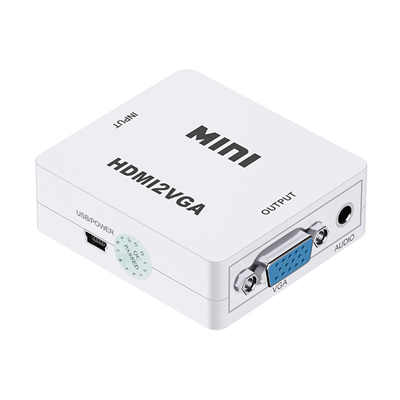
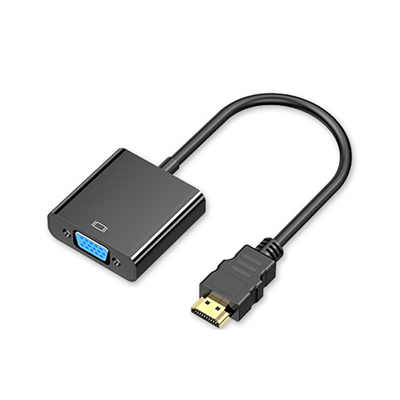
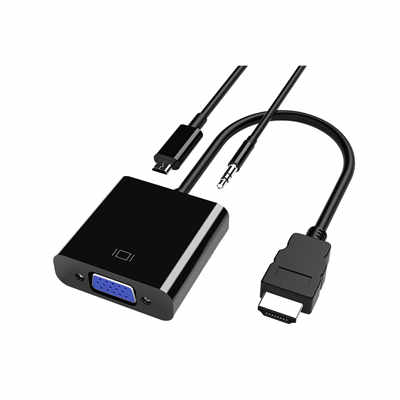
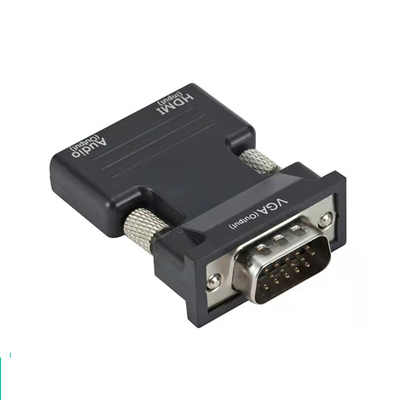
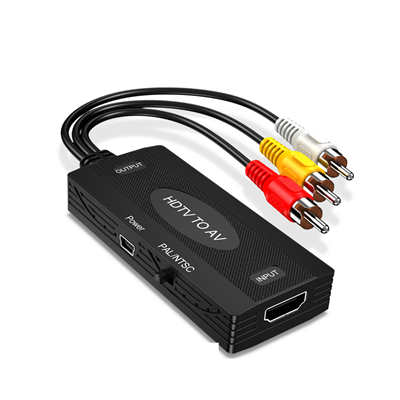
La mayoría de las pantallas actuales usan un puerto HDMI estándar (Tipo A). Ese es el ancho con forma de trapecio que has visto mil veces. Si tu pantalla es más antigua, es posible que te encuentres con VGA o DVI. Esas son conexiones analógicas o digitales más antiguas y requieren adaptadores específicos, que a menudo llevan chips adicionales para convertir la señal.
Aquí tienes un ejemplo práctico: si vas a conectar una computadora portátil nueva con USB-C a un proyector antiguo que solo tiene VGA, necesitarás un adaptador activo. Un simple cable USB-C a HDMI no funcionará porque la pantalla no es HDMI. Necesitarás algo como un adaptador USB-C a VGA, que convierte la señal activamente. Estos cuestan un poco más, pero son la única forma de que funcionen de manera confiable.
3.0 Presta atención a la resolución y la tasa de refresco
Aquí es donde la gente suele tropezar. Compran un adaptador barato, conectan su monitor 4K y se preguntan por qué la imagen se ve borrosa o la pantalla parpadea constantemente.
No todos los adaptadores HDMI son iguales. Un adaptador de $10 podría ser compatible solo con 4K a 30Hz, lo cual está bien para ver películas, pero se siente lento cuando mueves el mouse. Si usas un monitor con alta tasa de refresco (120Hz o más) o realizas algún tipo de trabajo creativo, busca adaptadores que indiquen explícitamente compatibilidad con HDMI 2.0 o 2.1, y verifica que puedan manejar 4K a 60Hz o más.
Para la mayoría del trabajo de oficina y la transmisión de video, 4K a 30Hz es aceptable. Para juegos, trabajo de diseño o cualquier cosa que implique movimiento rápido, no escatimes aquí. La diferencia es notable.
4.0 Considera la entrega de energía (si usas USB-C)
Un detalle que es fácil pasar por alto: si estás usando un adaptador USB-C en una computadora portátil, muchos incluyen un puerto de carga con paso directo. Esto significa que puedes conectar tu cable de alimentación al adaptador, y el adaptador se conecta a tu computadora, para que no pierdas tu único puerto de carga mientras presentas.
Esto es una de esas pequeñas cosas que marcan una gran diferencia. Si alguna vez has estado en una reunión con la batería de tu computadora descargándose lentamente porque el único puerto USB-C está ocupado por el adaptador HDMI, entenderás por qué vale la pena gastar unos dólares más en un concentrador o adaptador con entrega de energía.
Solo asegúrate de que el adaptador sea compatible con el suficiente vataje para tu computadora. La mayoría admite de 60W a 100W, lo que cubre la mayoría de las ultrabooks.
5.0 No pases por alto la longitud del cable y la calidad de construcción
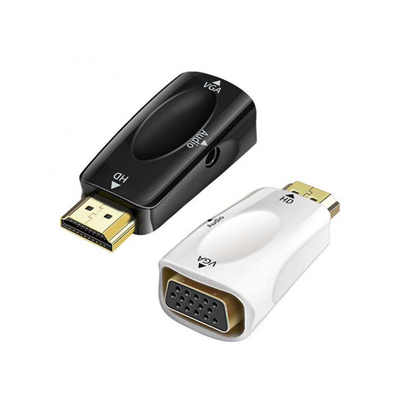
Los adaptadores vienen en dos formas principales: pequeños dongles que cuelgan de tu dispositivo y cables con cabezales integrados.
Los dongles pequeños son convenientes para viajar, pero pueden ejercer presión sobre el puerto de tu dispositivo, especialmente si el adaptador es rígido y lo usas en un sofá o cama. Un cable trenzado o un adaptador flexible con un cable corto integrado suele ser más indulgente con tus puertos con el tiempo.
Además, si te conectas y desconectas con frecuencia, busca adaptadores con carcasas de conector reforzadas. Los de plástico barato tienden a agrietarse después de unos meses de uso regular.
6.0 Algunos escenarios del mundo real
Para hacer esto más concreto, aquí hay tres situaciones comunes y lo que yo elegiría:
- Tienes una MacBook Air (USB-C) y quieres conectarte a un monitor de oficina 1080p: Un simple cable USB-C a HDMI funciona bien. No necesitas un concentrador voluminoso. Solo confirma que el cable sea compatible al menos con HDMI 1.4.
- Tienes una computadora portátil con Windows y USB-C y quieres conectarte a un televisor 4K mientras mantienes la computadora cargada: Opta por un pequeño concentrador USB-C con HDMI y un puerto de entrega de energía. Busca uno que indique explícitamente “4K a 60Hz” para evitar el parpadeo de 30Hz.
- Tienes un iPad Pro y quieres conectarte a un proyector de sala de juntas con HDMI: Un adaptador USB-C a HDMI funciona, pero verifica si tu modelo de iPad es compatible con pantallas externas. Algunos iPads reflejan la pantalla, mientras que otros (con iPadOS 16 o posterior) pueden extenderla. El adaptador en sí no es la limitación aquí: el software lo es.
7.0 Reflexiones finales
Elegir el adaptador HDMI correcto no es complicado una vez que sabes qué buscar. Comienza con el puerto de tu dispositivo, verifica lo que necesita la pantalla y presta atención a la compatibilidad de resolución. Si usas USB-C, considera si necesitas carga con paso directo. Y si te conectas a pantallas más antiguas, prepárate para comprar un adaptador activo en lugar de un cable simple.
El objetivo no es comprar el adaptador más caro, sino comprar el que se adapte a tu configuración específica. Hazlo bien y dejarás de pensar en los cables por completo. Y, sinceramente, ese es el mejor resultado: te conectas, funciona y sigues con lo que intentabas hacer en primer lugar.
📖 Artículos destacados relacionados

RCA vs. HDMI: ¿Cuál tiene mejor calidad para juegos retro?
RCA vs. HDMI para juegos retro: ¿Puede un convertidor barato superar a lo analógico? Analizamos late...

Adaptadores HDMI Activos vs. Pasivos: ¿Cuál es la Diferencia?
Convierte correctamente. Descubre por qué los adaptadores HDMI activos incorporan los chipsets neces...

Convertidores de HDMI a SDI: Por qué los profesionales de la radiodifusión los usan
Descubra por qué los profesionales de la radiodifusión confían en los convertidores de HDMI a SDI pa...

10 Errores Comunes de HDMI y Cómo Evitarlos (Con Datos y Soluciones)
¿Problemas de pantalla negra, fallos de audio o retrasos? Descubre 10 errores comunes de HDMI (respa...