Divisor HDMI vs Tarjeta de Captura – ¿Necesitas Ambos?
Si alguna vez has intentado transmitir juego en vivo, grabar una sesión de consola o configurar una estación de trabajo con múltiples pantallas, probablemente te topaste con el mismo problema: las señales HDMI no se dejan compartir fácilmente. Los dos dispositivos que más aparecen en foros y guías de solución de problemas son el divisor HDMI y la tarjeta de captura. Se ven similares, a veces están uno al lado del otro en la bandeja de cables, pero cumplen funciones completamente diferentes.
Entonces, ¿realmente necesitas ambos o uno puede reemplazar al otro? La respuesta corta es: depende de tu equipo, de la resolución que busques y de si te importa la latencia. Pero analicemos esto adecuadamente.
Resumen del Artículo
Este artículo compara los divisores HDMI y las tarjetas de captura en situaciones reales de transmisión y grabación. Aprenderás la función principal de cada dispositivo, por qué un divisor solo no te ayudará a capturar video y cuándo tiene sentido usar ambos. También veremos límites de ancho de banda (4K/60Hz vs USB 3.0), latencia adicional, y problemas de handshake con HDCP. Al final, sabrás exactamente qué configuración se adapta a tu equipo y si comprar ambos es una decisión inteligente o solo más desorden de cables.
¿Qué Hace Exactamente un Divisor HDMI?
Un divisor HDMI toma una señal HDMI entrante y la duplica en múltiples salidas. Piensa en él como una fotocopiadora de video. El dispositivo fuente (por ejemplo, PS5, GPU de PC o decodificador) ve solo una pantalla conectada, pero el divisor envía señales idénticas a dos, tres u ocho pantallas simultáneamente.
Las especificaciones clave importan aquí:
- Ancho de banda – Un buen divisor 4K soporta hasta 18Gbps (HDMI 2.0) o 48Gbps (HDMI 2.1).
- Reducción de resolución (downscaling) – Algunos divisores avanzados pueden enviar 4K a un TV y 1080p a otro. Los básicos no pueden.
- HDCP – La mayoría de los divisores pasan HDCP 2.2 o 1.4, pero eliminarlo es un área gris legal.
Casos de uso típicos para un divisor HDMI:
- Mostrar la misma presentación en dos proyectores.
- Reflejar un monitor de juego a un TV de la sala.
- Enviar la señal de un decodificador a varios dormitorios.
Lo que un divisor NO puede hacer: convertir HDMI en datos USB que una computadora pueda grabar o transmitir. No tiene chip de procesamiento para codificar, ni memoria intermedia, ni interfaz con la PC. Solo clona.
¿Qué Hace Realmente una Tarjeta de Captura?
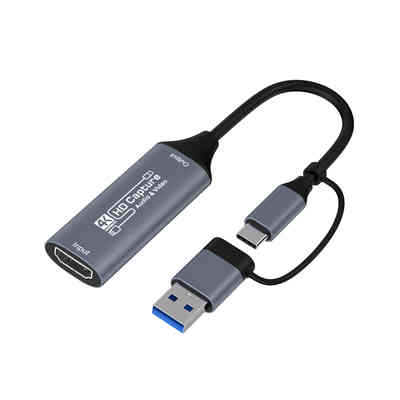
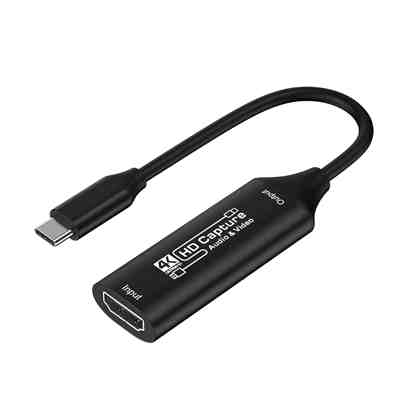
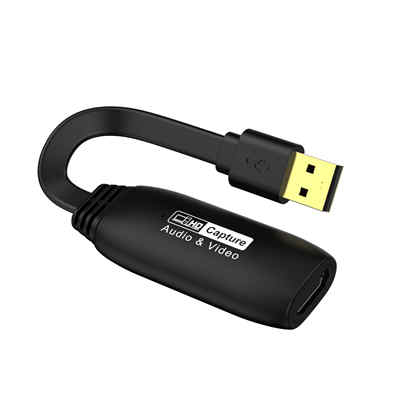
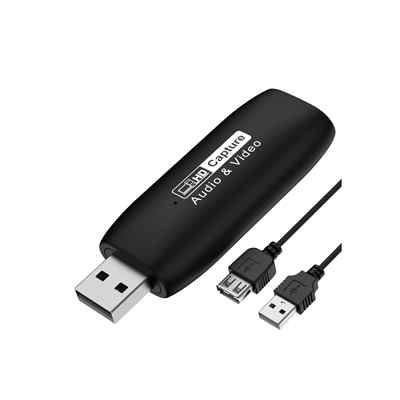
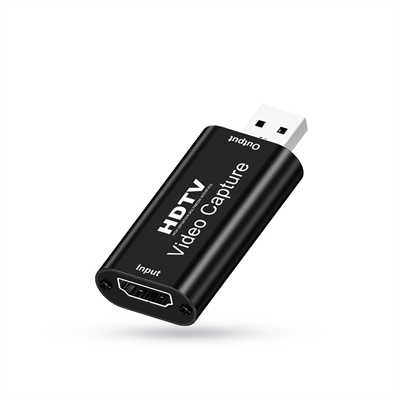
Una tarjeta de captura toma una señal HDMI y la convierte en un formato que una computadora puede leer a través de USB (o PCIe). Ese proceso incluye:
- Decodificar la señal TMDS del HDMI.
- Aplicar escalado o desentrelazado opcional.
- Encapsular el video en UVC (USB Video Class) o frames propietarios.
- Enviarlo al software como OBS, vMix o QuickTime.
Las tarjetas de captura modernas se dividen en dos categorías:
- Internas (PCIe) – Menor latencia (30–50ms), mayor bitrate (hasta 400Mbps+), pero requieren una ranura en la computadora de escritorio.
- Externas (USB 3.0/3.1) – Portátiles, pero añaden 60–100ms de latencia. Las USB 2.0 son estrictamente para no juegos (200+ms de retraso).
Especificaciones clave de una tarjeta de captura (números reales):
- Latencia de pass-through – Elgato HD60 X: ~35ms, AverMedia Live Gamer Ultra: ~45ms, una marca genérica USB 2.0: 120-180ms.
- Resolución máxima de captura – 4K@30fps (USB 3.0) o 4K@60fps (PCIe 3.0 x4).
- Muestreo de color – 4:2:0 es común; 4:2:2 o 4:4:4 requieren dispositivos de gama alta ($250+).
Lo que una tarjeta de captura NO puede hacer: enviar una señal HDMI a dos pantallas diferentes por sí sola. Algunas tienen un solo puerto de pass-through HDMI, pero eso es solo una salida adicional, no múltiples.
La Diferencia Fundamental en Una Sola Oración
Un divisor duplica señales para pantallas simultáneas; una tarjeta de captura convierte señales para grabar o transmitir en una computadora.
Si los intercambias: usar una tarjeta de captura como divisor no funcionará (la PC verá solo una salida), y usar un divisor como tarjeta de captura tampoco funcionará (la PC no detectará ningún dispositivo de video USB).
¿Alguna Vez Necesitas Ambos?
Sí, y ocurre más seguido de lo que imaginas. Este es el escenario más común:
Juegos en consola + transmisión con una PC separada para chat/administración de stream.
Veamos la cadena:
- Consola (PS5) → entrada del divisor HDMI.
- Salida A del divisor → Monitor de juego (baja latencia, sin sobrecarga de captura).
- Salida B del divisor → Entrada de la tarjeta de captura.
- Tarjeta de captura → PC de streaming (codifica + añade overlays).
¿Por qué no usar simplemente el pass-through de la tarjeta de captura? Dos razones:
- Muchas tarjetas de captura solo tienen un puerto de pass-through – eso te da una pantalla. Si quieres un monitor de juego dedicado y una pantalla secundaria para ver el chat o la vista previa, necesitas otra salida.
- La latencia del pass-through sigue existiendo – incluso las mejores tarjetas USB añaden ~40ms. Para juegos competitivos (Valorant, CoD, Apex), eso se nota. Un divisor HDMI directo a un monitor de juego añade efectivamente 0ms.
Según una encuesta de 2023 de Streamlabs, el 31% de los streamers con dos PC reportaron usar un divisor HDMI externo antes de su tarjeta de captura para evitar la latencia del pass-through.
Otros escenarios que requieren ambos:
- Grabar 4K/60 mientras monitoreas en 1080p – Algunos divisores reducen la resolución en una salida. Las tarjetas de captura económicas suelen estar limitadas a 1080p/60; divides antes de capturar para mantener un monitor 4K.
- Fuentes con bloqueo HDCP – Un divisor colocado antes de la tarjeta de captura a veces puede “olvidar” aplicar HDCP (varía por marca). Pero esto es legalmente complicado, así que no recomendamos nada aquí.
- Cambiar entre múltiples fuentes – Un divisor HDMI + un conmutador HDMI es otro tema, pero si necesitas capturar y también enviar la señal a un TV secundario en un aula, ambos dispositivos son necesarios.
Cuándo Definitivamente No Necesitas Ambos
- Streaming con una sola PC – Tu tarjeta gráfica puede ejecutar el juego y codificar mediante NVENC. No necesitas tarjeta de captura, y mucho menos un divisor.
- Streaming desde consola con un solo monitor de juego – Usa el pass-through de la tarjeta de captura. Un divisor extra solo añade puntos de fallo en los cables.
- Grabar desde una cámara DSLR o camcorder – La mayoría tienen salida HDMI limpia. Solo necesitas la tarjeta de captura.
Latencia y Ancho de Banda – Límites Que No Puedes Ignorar
| Tipo de dispositivo | Latencia típica añadida | Ancho de banda necesario | ¿Interfaz con PC? |
|---|---|---|---|
| Divisor HDMI pasivo | 0ms (replicación analógica) | Igual que la fuente | No |
| Divisor HDMI activo (4K/60) | ~5–10µs (microsegundos) | Hasta 18Gbps | No |
| Tarjeta de captura externa USB 3.0 | 40-70ms | 5-10Gbps (bus USB) | Sí |
| Tarjeta de captura interna PCIe | 30-50ms | PCIe x1 (8Gbps+) | Sí |
Si conectas en cadena: divisor → tarjeta de captura → hub USB → PC, pierdes entre 70 y 110ms de extremo a extremo. Esa es la diferencia entre un juego responsivo y uno frustrante.
Dato: A 60fps, 40ms equivalen aproximadamente a 2.4 cuadros de retraso. A 120fps (PS5/Series X), los mismos 40ms son 4.8 cuadros. Por eso los jugadores competitivos evitan cualquier tarjeta de captura en su ruta de visualización principal.
HDCP – El Factor Silencioso Que Lo Rompe Todo
High-bandwidth Digital Content Protection (HDCP) es lo que impide que tu PS5 o la app de Netflix envíen video a una tarjeta de captura. La mayoría de las tarjetas de captura se niegan a grabar señales protegidas por HDCP y mostrarán una pantalla negra o verde.
Un divisor HDMI podría ayudar al colocarse entre la fuente y la tarjeta de captura — pero solo si el divisor mismo no aplica HDCP en todas las salidas. Los divisores de consumo (menos de $30) suelen tener implementaciones defectuosas de HDCP que accidentalmente lo eliminan. Los divisores profesionales (ej. Extron, Crestron) siguen las reglas de HDCP al pie de la letra.
Solución legítima: Usa un divisor compatible con HDCP y una tarjeta de captura compatible con HDCP, luego desactiva HDCP en el dispositivo fuente si es posible (ej. PS5 → Configuración → Sistema → HDMI → Habilitar HDCP = off). Muchos juegos no requieren HDCP, solo las apps de medios como Disney+.
Preguntas Frecuentes (FAQ)
1. ¿Puedo usar un divisor HDMI común como tarjeta de captura?
No. Un divisor no tiene puerto USB, ni codificador, ni forma de comunicarse con tu computadora. Solo replica señales HDMI.
2. ¿Un divisor HDMI reduce la calidad?
Un divisor pasivo o activo no debería degradar la calidad si cumple con el ancho de banda necesario (18Gbps para 4K/60). Los divisores baratos de menos de 10Gbps causarán parpadeos o pantallas negras en resoluciones altas.
3. ¿Necesito una tarjeta de captura si tengo un divisor HDMI?
Para grabar o transmitir, sí. El divisor solo no puede enviar video a tu PC vía USB/Thunderbolt. Para reflejar la imagen en dos pantallas solamente, no necesitas tarjeta de captura.
4. ¿Una tarjeta de captura añade retraso (input lag) a mi monitor principal?
Si juegas a través del puerto de pass-through de la tarjeta de captura, sí — normalmente entre 35 y 100ms según el modelo. Si usas un divisor HDMI para enviar una línea directa a tu monitor de juego, entonces cero retraso añadido.
5. ¿Cuál es la configuración más económica y confiable para streaming desde consola sin retraso?
Divisor HDMI ($20–30, capaz de 4K/60) + tarjeta de captura USB 3.0 ($80–120, ej. EVGA XR1 Lite o AverMedia Live Gamer Mini). Total aprox. $110 a $150.
6. ¿Puede una tarjeta de captura grabar dos fuentes diferentes?
Solo si la tarjeta de captura tiene dos entradas (ej. AverMedia Live Gamer Duo). Una tarjeta estándar de una entrada con un divisor solo grabará la misma señal clonada, no dos feeds separados.
Veredicto Final – ¿Comprar Ambos o Solo Uno?
| Tu situación | ¿Comprar divisor? | ¿Comprar tarjeta de captura? | ¿Comprar ambos? |
|---|---|---|---|
| Consola → un monitor de juego → stream desde la misma PC | No | Sí | No |
| Consola → monitor de juego + segunda pantalla (sin grabar) | Sí | No | No |
| Consola → monitor de juego (sin retraso) + PC separada para stream | Sí | Sí | Sí |
| Juegos en PC + stream desde la misma PC (sin consola) | No | No (usa NVENC/AMF) | No |
| Cámara DSLR → Zoom u OBS | No | Sí | No |
Si eres un streamer de consola que juega títulos rápidos (lucha, carreras, FPS) y tienes una PC dedicada para stream, compra ambos. Si tienes un presupuesto ajustado o recién empiezas, compra una tarjeta de captura de baja latencia con pass-through y acostúmbrate a los 40ms — la mayoría de los espectadores no lo notarán, y tú tampoco después de una semana.
Para el resto: elige el dispositivo que resuelva tu único cuello de botella. No compres ambos solo porque un foro lo dijo. Mide tu latencia actual primero (un webcam simple + video en cámara lenta con el teléfono sirve) y luego decide.
📖 Artículos destacados relacionados

Cómo Elegir una Tarjeta de Captura de Video para Stream: Guía Basada en Datos
Struggling with laggy streams or desynced audio? This data-driven guide explains how to choose a vid...

OBS no detecta la tarjeta de captura – Cómo solucionarlo (9 métodos comprobados)
¿OBS no detecta tu tarjeta de captura? 9 soluciones comprobadas: desde controladores USB hasta la ut...

¿Se Puede Usar una Tarjeta de Captura Sin una PC?
puedes usar una tarjeta de captura sin PC. Aprende qué tarjetas funcionan con iPads, teléfonos Andro...

RCA vs. HDMI: ¿Cuál tiene mejor calidad para juegos retro?
RCA vs. HDMI para juegos retro: ¿Puede un convertidor barato superar a lo analógico? Analizamos late...